Seguro que utilizas WhatsApp a diario para hablar con tu familia, amigos, enviar fotos o compartir un audio cuando no te apetece escribir. Se ha convertido en una aplicación tan utilizada que parece que ya lo sabemos todo sobre ella. Sin embargo, la realidad es muy distinta. WhatsApp incorpora un montón de funciones que muchas personas desconocen. En este artículo, te contaremos 10 trucos imprescindibles sobre WhatsApp. ¡Sigue leyendo!
1. Crea un nombre de usuario y protege tu número de teléfono.
Una de las novedades más interesantes de WhatsApp es la posibilidad de utilizar un nombre de usuario para que otras personas puedan encontrarte sin necesidad de compartir tu número de teléfono. Es una función pensada para mejorar la privacidad, especialmente cuando hablas con personas que no conoces, o por motivos profesionales, por ejemplo.
Crear tu nombre de usuario es muy sencillo. En Android, abre WhatsApp, pulsa los tres puntos de la esquina superior derecha y entra en ‘ajustes’. Después accede a ‘cuenta’ y selecciona ‘nombre de usuario’. Solo tendrás que elegir uno que esté disponible y confirmar los cambios.
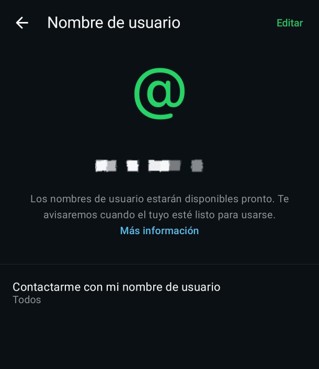
En iPhone, abre WhatsApp, pulsa la pestaña ‘configuración’ situada en la parte inferior derecha, entra en ‘cuenta’ y después en ‘nombre de usuario’. Escribe el nombre que quieras utilizar y, si está libre, podrás guardarlo.
2. Encuentra cualquier mensaje en cuestión de segundos.
Seguro que alguna vez has querido buscar un mensaje en concreto, pero te has tenido que volver a leer la conversación entera para encontrarlo. WhatsApp incorpora un buscador que localiza cualquier palabra en apenas unos segundos. Tan solo tienes que acceder a la conversación en la que quieres buscar, pinchar en los tres puntitos de la parte superior y elegir ‘buscar’. Escribe una palabra clave que recuerdes y WhatsApp irá mostrando todos los mensajes donde aparece. Es una función muy útil para encontrar algo en concreto en una conversación larga.
3. Envía las fotos con alta calidad.
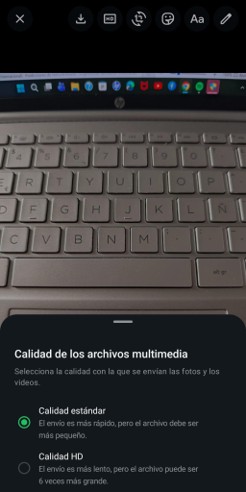
Seguro que alguna vez has enviado una fotografía y has notado que perdía mucha calidad. Desde hace un tiempo, WhatsApp permite compartir imágenes con mayor calidad. Solo tienes que seleccionar la fotografía que vas a enviar. Antes de pulsar el botón de enviar, verás un icono con las letras HD en la parte superior de la pantalla. Una buena opción para aquellas imágenes que quieras conservar con más calidad.
4. Guarda los mensajes importantes.
Hay mensajes que merece la pena conservar: una dirección, una receta, un número de teléfono o la reserva de un hotel. En lugar de buscarlos una y otra vez, puedes marcarlos como destacados. Solo tienes que mantener pulsado el mensaje y toca el icono de la estrella. Después podrás consultarlos todos desde ‘ajustes’ – ‘mensajes destacados’ sin importar quién te los envió.
5. Organiza un plan creando un evento.
Cada vez utilizamos más WhatsApp para organizar comidas familiares, cumpleaños o escapadas con amigos. El problema es que, cuando el grupo empieza a llenarse de mensajes, es muy fácil perder la fecha o la hora del encuentro. Por eso WhatsApp ha incorporado la posibilidad de crear eventos dentro de los grupos.
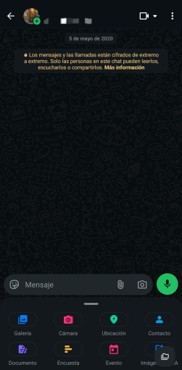
Por eso, si tienes un grupo con amigos o familiares y queréis organizar una quedada, esta vez hazlo así: pulsa el icono del ‘clip’ y selecciona ‘evento’. Después podrás indicar el nombre del evento, la fecha, la hora, el lugar e incluso añadir una pequeña descripción. Todos los participantes podrán consultar esa información cuando quieran e indicar si asistirán, sin necesidad de preguntar continuamente cuándo o dónde habéis quedado.

6. Protege tus conversaciones más privadas.
No todas las conversaciones tienen por qué estar al alcance de cualquiera que coja tu teléfono. WhatsApp permite proteger determinados chats mediante la huella dactilar, Face ID o el código de desbloqueo del móvil. Solo tienes que abrir la conversación que quieras proteger, pulsar sobre el nombre del contacto y buscar la opción restringir chat o bloqueo del chat. A partir de ese momento, esa conversación quedará protegida y solo podrás acceder a ella después de identificarte.
7. Edita un mensaje después de enviarlo.
Seguro que alguna vez has enviado un mensaje y, justo después, has visto una falta de ortografía o te has dado cuenta de que habías escrito una palabra equivocada. En lugar de borrar el mensaje y escribir otro, puedes editarlo. Mantén pulsado el mensaje que acabas de enviar y pulsa editar.
8. Crea tus propios stickers.
Los stickers son una de las formas más divertidas de responder en WhatsApp. Lo curioso es que ya no necesitas descargar ninguna aplicación para crear los tuyos. Abre cualquier conversación y pulsa el icono de los ‘stickers’. Después selecciona ‘crear’ y elige una fotografía de tu galería. WhatsApp detectará automáticamente la persona, el animal o el objeto principal de la imagen y lo convertirá en un sticker. Después podrás añadir texto, emojis o dibujos antes de guardarlo.
9. Crea un nuevo contacto sin salir de WhatsApp.
¿Te ha pasado alguna vez que alguien te da su número y tienes que salir de WhatsApp para abrir la aplicación de contactos y guardarlo? Mucha gente sigue haciéndolo así, pero en realidad no es necesario. WhatsApp permite crear un contacto nuevo sin abandonar la aplicación, lo que hace que el proceso sea mucho más rápido y cómodo.
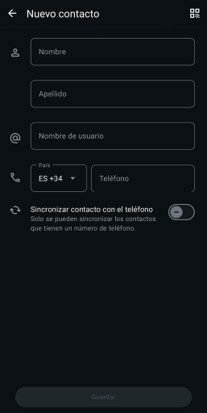
Abre WhatsApp y pulsa el botón para iniciar un nuevo chat, situado normalmente en la esquina inferior derecha. Después, selecciona ‘nuevo contacto’. Solo tendrás que escribir el nombre y el número de teléfono, guardar los datos y el contacto aparecerá automáticamente en tu agenda y en WhatsApp. Es una función muy práctica para guardar rápidamente un contacto sin cambiar de aplicación.
10. Añade un contacto o comparte el tuyo con un código QR.
Dictar tu número de teléfono, además de ser un proceso lento, es muy fácil equivocarse al escribir una cifra. Para evitarlo, WhatsApp incorpora desde hace tiempo una función muy práctica: los códigos QR. Cada usuario tiene un código QR personal que puede mostrar a otra persona para que esta lo escanee y lo añada automáticamente a sus contactos.
En Android, abre WhatsApp y pulsa los tres puntos de la esquina superior derecha. Entra en ’ajustes’ y, junto a tu foto de perfil, verás un pequeño icono con forma de ‘código QR’. Al pulsarlo aparecerá tu código personal. Si quieres que otra persona te añada, solo tienes que enseñárselo para que lo escanee. Si eres tú quien quiere agregar un contacto, entra en la pestaña ’escanear código’ y apunta con la cámara al QR de la otra persona.
Como has podido ver, son muchísimas las opciones que nos ofrece esta conocida aplicación. Si no conocías estas funciones, es el momento de que las pongas a prueba. ¡Aprende más trucos sobre tecnología en nuestro blog!